常见故障详情
一些型号的 U 盘由于文件系统、USB 版本或容量问题,无法被打印机识别,因此该打印机已开启网络扫描功能供替代使用。目前适配了 Windows 系统,以下是详细操作方法。
1. 安装驱动
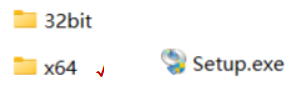
图 1 驱动安装文件
如图 1(1) ,压缩包内提供了 32 位和64 位windows 系统的驱动,请根据实际系统的位数打开 32bit 或 x64 文件夹。如果您不知道您的系统位数,请选择 x64 版本的驱动,无法安装再尝试 32bit 版本。然后双击文件夹内的 Setup.exe ,如图 1(2)。
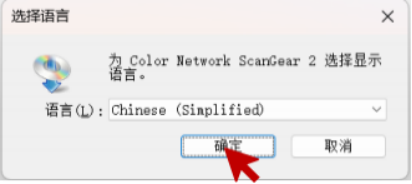
图 2 “选择语言”对话框
接下来您会看到如图 2 的“选择语言”对话框,这里需要选择您使用的语言,默认已选中当前操作系统的语言,点击 确定 即可。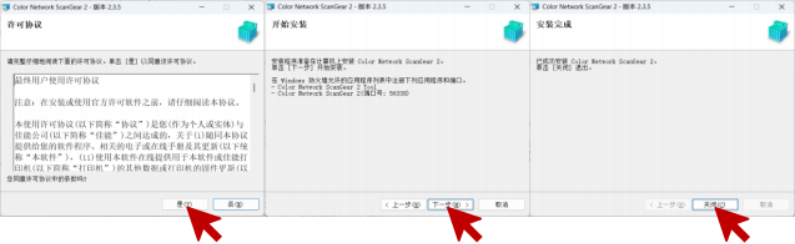
同意图 3(1)中的许可协议,点击 是 ,然后点击图 3(2)中的 下一步 ,安装程序会开始安装,窗口显示为图 3(3)的内容时,点击 关闭 即可完成安装。
2. 在驱动中设置打印机 IP 地址
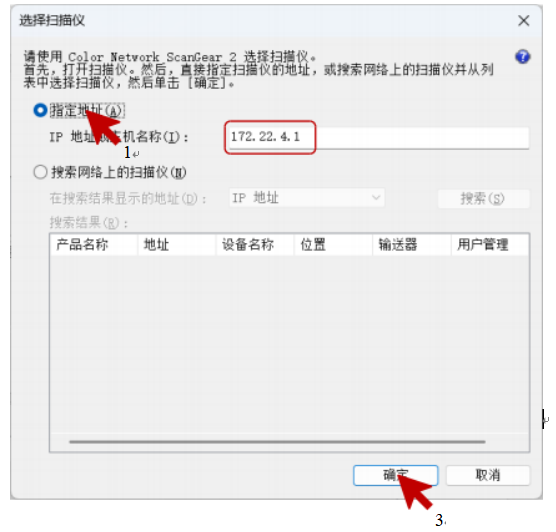
完成上一步的安装后,驱动程序将自动弹出“选择扫描仪”对话框。您需要选择 指定地址 ,然后在“IP 地址或主机名称”的输入框中输入 172.22.4.1 ,然后点击 确定 按钮1。
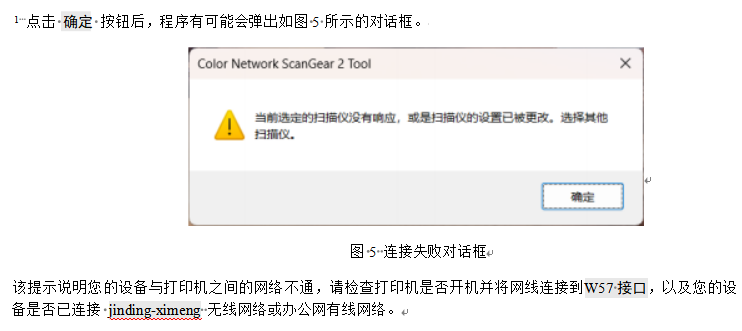
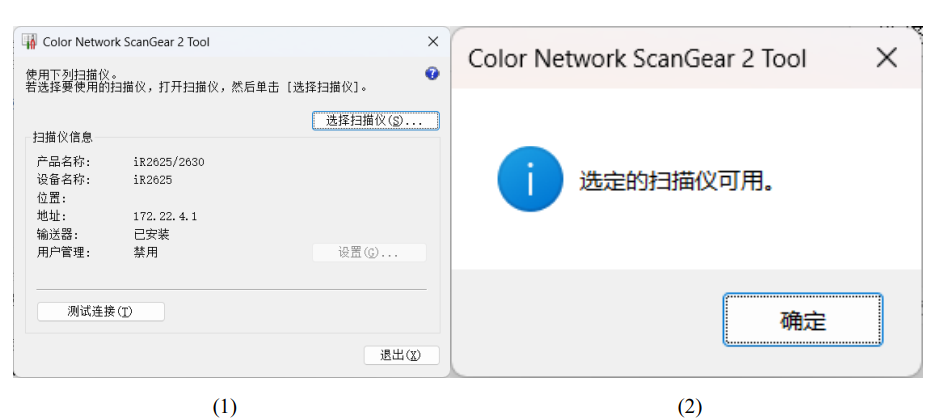
图 6 选择扫描仪后的“Color Network ScanGear 2 Tool ”对话框
如图 6(1) ,您可以看到已连接的扫描仪信息。点击 测试连接 按钮(可选)后如果弹出如图 6(2)所示的对话框,说明扫描仪连接正确。
通过以上步骤连接扫描仪只需要操作一次,后续每次扫描从第 3 步开始。
3. 在打印机上操作
佳能 iR 2625 多功能打印机的扫描仪有 2 种扫描方式,分别为输稿台和平板玻璃。如果您要扫描多张文件,输稿台可以 自动进纸并双面扫描2,而平板玻璃则需要您抬起扫描仪上盖,将文件平放在玻璃上。
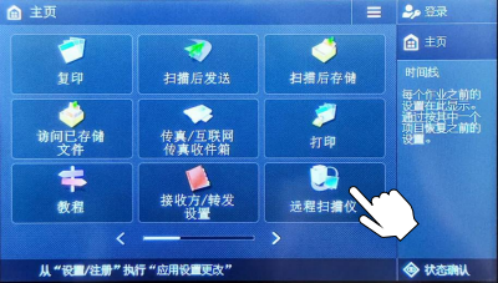
图 7 打印机屏幕主页
放置纸张至适当位置后,点击屏幕或屏幕右侧亮绿色灯的“节能”按钮以取消其待机状态。按下如图7 所示的屏幕主页上的“远程扫描仪”按钮。
2 需要在稍后的第 5 步中设置,默认为单面扫描。
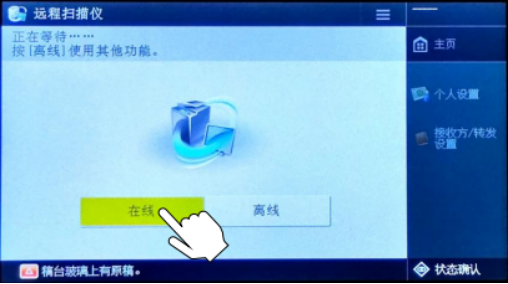
图 8 打印机“远程扫描仪 ”界面
然后在如图 8 所示的“远程扫描仪”页面中点击“在线”按钮。
4. 打开扫描软件
接下来的操作需要在您的电脑上继续。
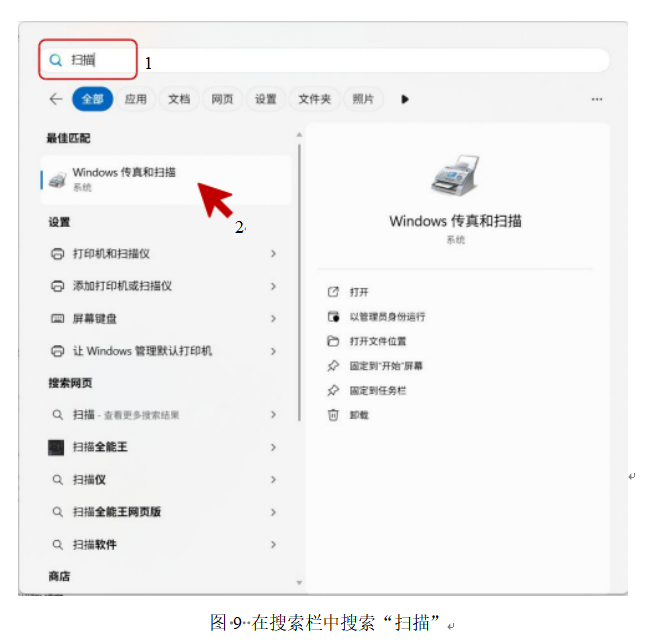
如图 9,您可以在开始菜单或搜索栏中找到“Windows 传真和扫描”程序并打开。
5. 设置扫描参数
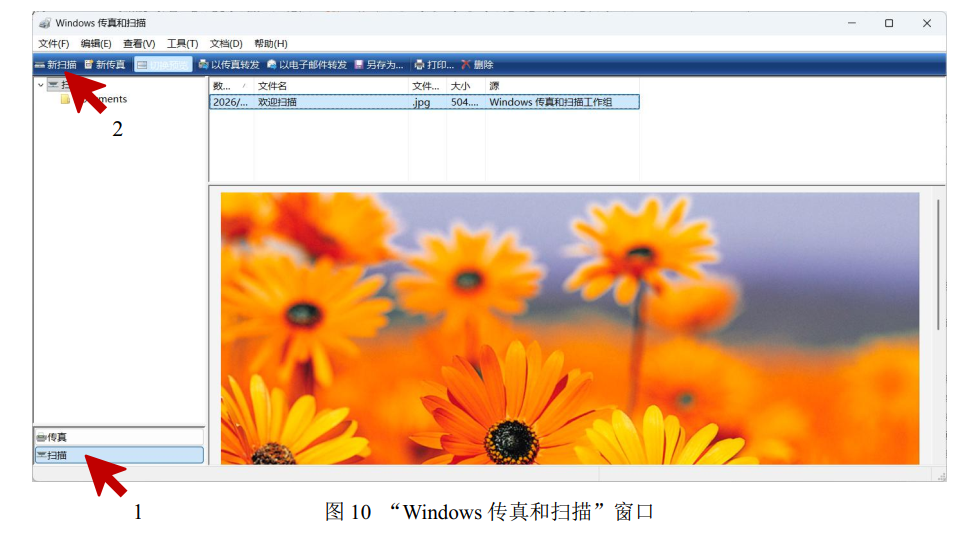
在 Windows 传真和扫描应用程序窗口中,首先需要点击左侧栏底部的“扫描”按钮以切换至扫描模式,然后点击上方工具栏的“新扫描”按钮3。
点击“新扫描”按钮后,可能会弹出如图 11 所示的对话框。
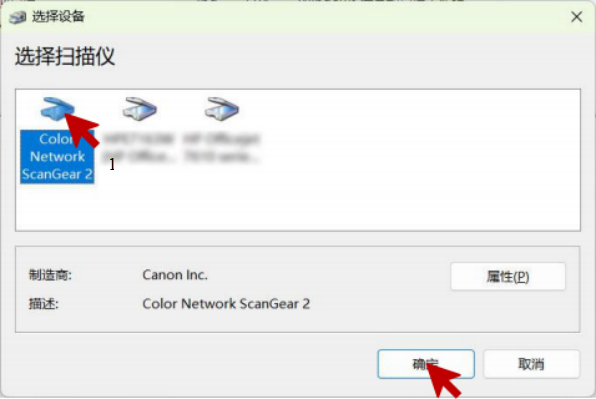
图 11 “选择设备”对话框
这说明您的系统中安装了多个扫描仪。请选择“Color Network ScanGear 2 ”并点击“确定”按钮。
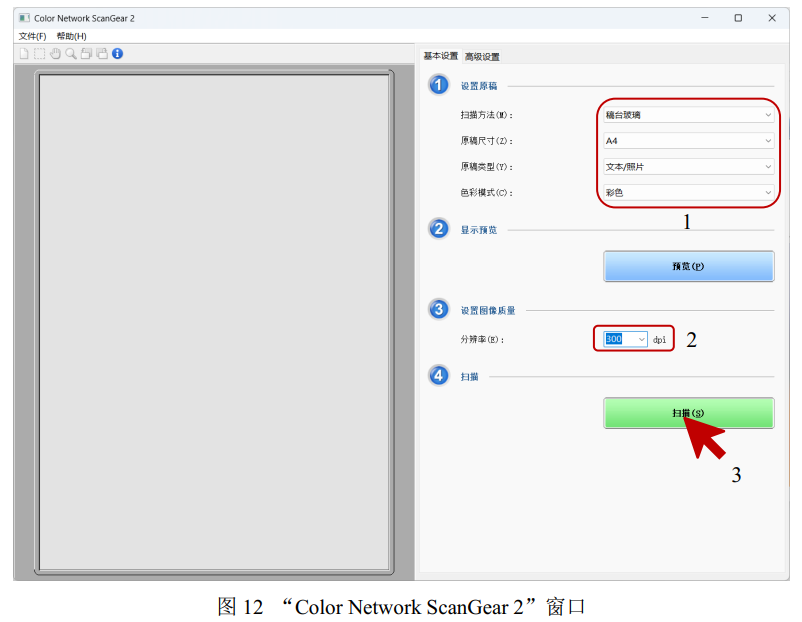
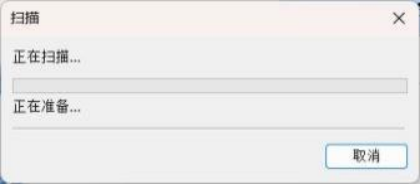
图 13 “扫描”对话框
点击“扫描”按钮后,程序会弹出如图 13 所示的扫描进度对话框。进度条满后,对话框将自动关闭,此时扫描完毕。
6. 保存和找到扫描文件
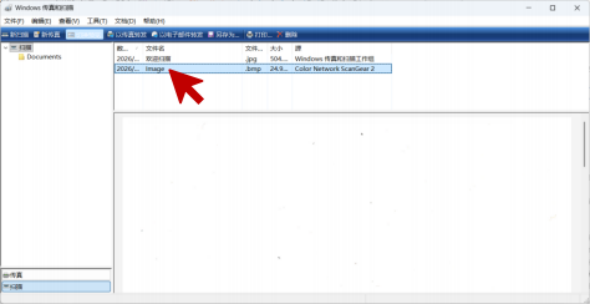
图 14 扫描后的“Windows 传真和扫描”窗口
如图 14 ,您可以在“Windows 传真和扫描”窗口的右侧栏中选择和预览刚才扫描的文件,在上方的工具栏中点击“另存为”按钮可以将所选中的扫描文件保存至计算机中的指定位置。
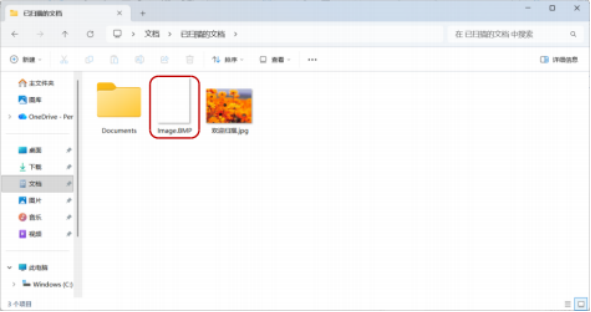
图 15 “文档/已扫描的文档”资源管理器窗口
如图 15,您也可以在“文档/已扫描的文档”目录找到您刚刚扫描的文件。
本文所述的扫描方式不会在打印机上保存扫描的文件,您无需在打印机的内置存储中删除您扫描的文件。
如果您遇到了其他问题,可以随时在“邮 e 联”APP 中联系 总行-玺萌设备维护 。
机关保障团队 乔依阳
2026 年 5 月 于玺萌大厦